
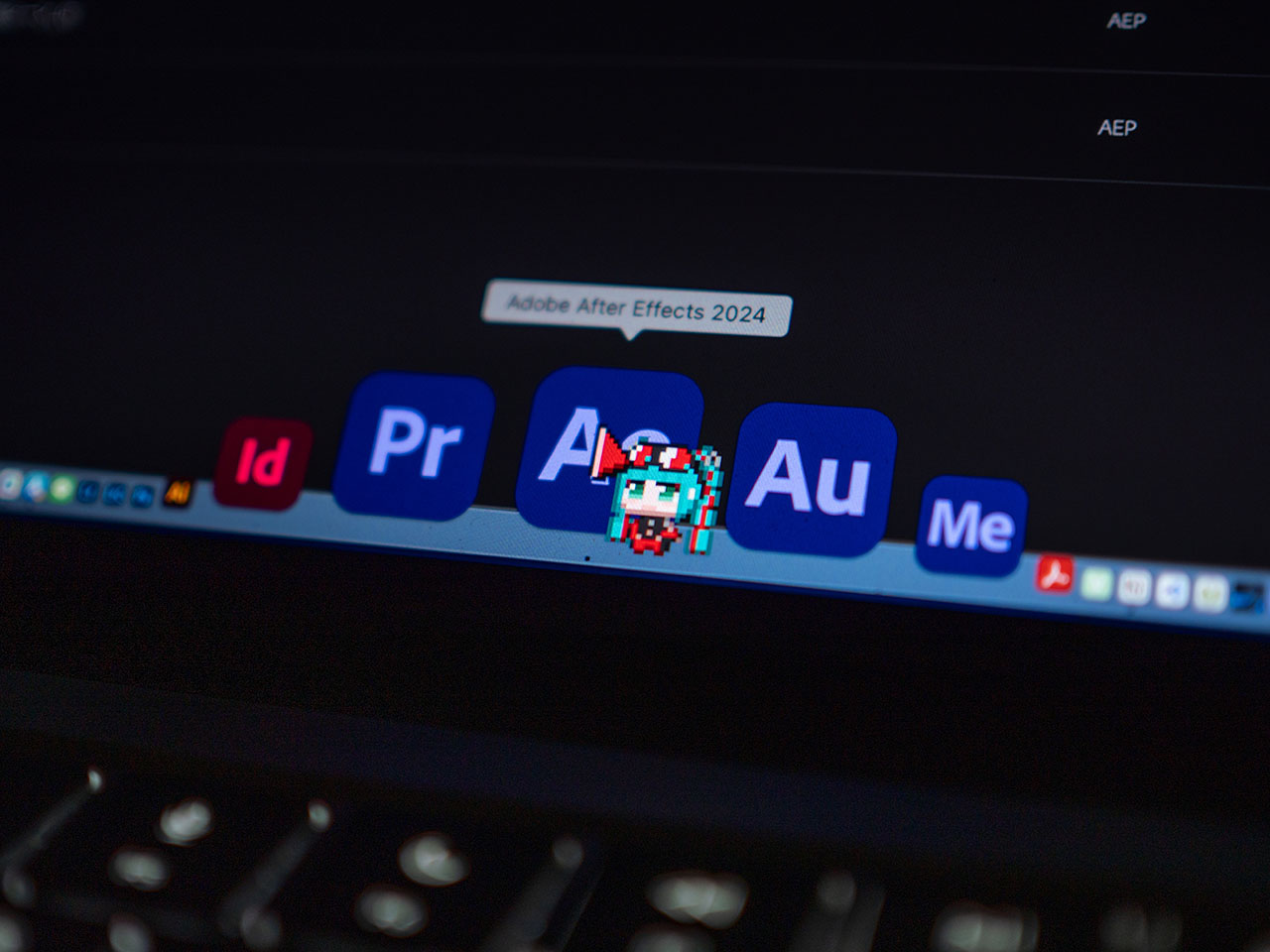
みなさんは「マウスカーソルを好みのものに変えてみたい」と思ったことはないだろうか?
おそらくこの記事を読まれている99.99%の方は、そう思いこの記事に出会ったことだろう。
Windowsであればマウスカーソルの設定から簡単に変えることができるが、macOSではそう簡単にはいかないから諦めていた方も多いのではないだろうか?
そんな方々のために、今回はmacOSでマウスカーソルを変更するフリーソフト Mousecape の導入方法を解説する。
【注意】mousecape.com は詐欺サイト
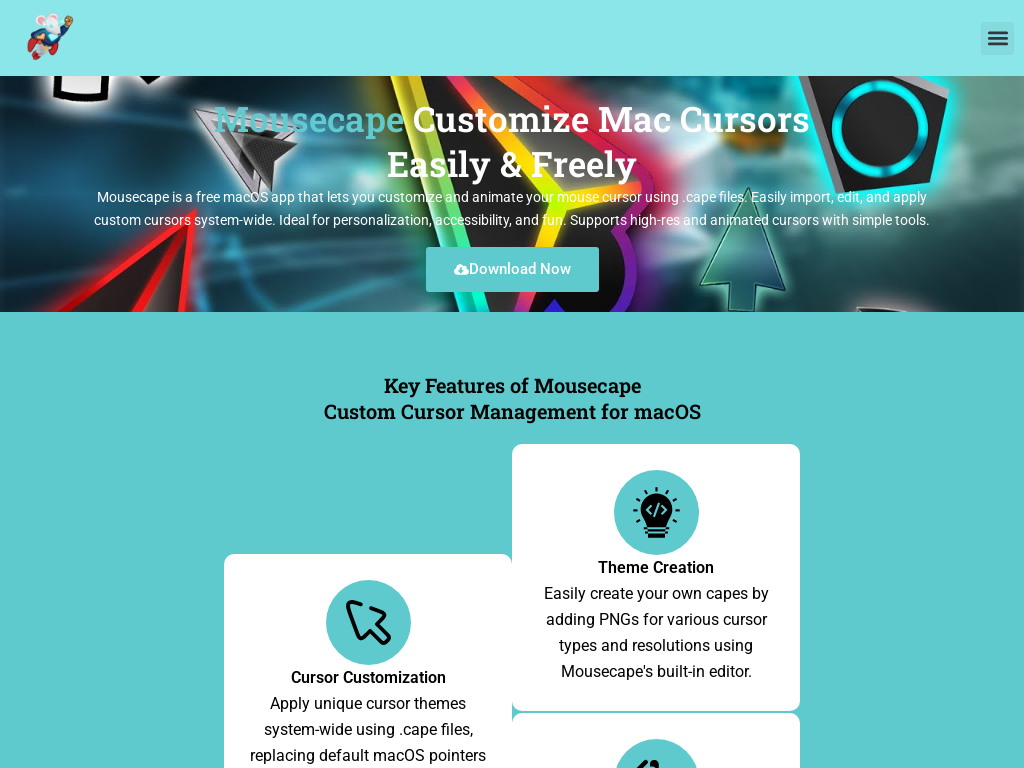
Mousecapeを導入される方にまず注意喚起するが、Googleで検索すると一番上に出てくる[ mousecape.com ]は詐欺サイトだから絶対にアクセスしてはいけない。
Mousecapeの公式サイトのような立ち振舞をしているが、実際はマルウェアをインストールするように誘導してくる悪質な詐欺サイトだ。
間違えてアクセスしてしまった場合はすぐにブラウザを閉じて、サイトから離れよう。
MousecapeのダウンロードはGitHubから
MousecapeのダウンロードはGitHubというプログラムなどがたくさん公開されているMicrosoft運営のサイトから行う。
先ほども言ったが[ mousecape.com ]は詐欺だから絶対にアクセスしないように。
Mousecapeは派生版がある
そしてMousecapeには最初に開発された本家版の他にも、本家をベースに改良された派生版も存在する。
私が確認したものは下記の通り。
sdmj76氏のものがおすすめ

どれをインストールするか迷うかもしれないが、2026年現在はsdmj76氏のバージョンをおすすめする。
理由としては、まず本家のAlex Zielenski氏のバージョンは5年以上アップデートされておらず、最新のmacOS 26に対応していない(らしい)。
そのため、今からインストールするとしたら派生版の2つになる。
その中でもsdmj76氏のバージョンは、UIが改良されており操作性が向上しているうえ、日本語に対応。
さらに、Windows用のマウスカーソルデータ(aniファイル・curファイル)を自動変換できるという神機能が付いている。
Windows用のカーソルデータはインターネット上で多数公開されている。
利用できるカーソルのバリエーションが広がるという理由で、sdmj76氏がおすすめだ。
導入方法
ということで、ここからはsdmj76氏のバージョンを導入するという前提で、導入方法を解説していく。
GitHubからダウンロード
まずはsdmj76氏のGitHubリポジトリから、Mousecapeをダウンロード。
英語で書かれてから分かりづらいが、「Asset」の中の「Mousecape_swiftUI_vX.X.X.zip」をクリックすればダウンロードできる。

間違えても[ mousecape.com ]には絶対にアクセスしないように。
インストール後の初回起動はmacOSにブロックされる
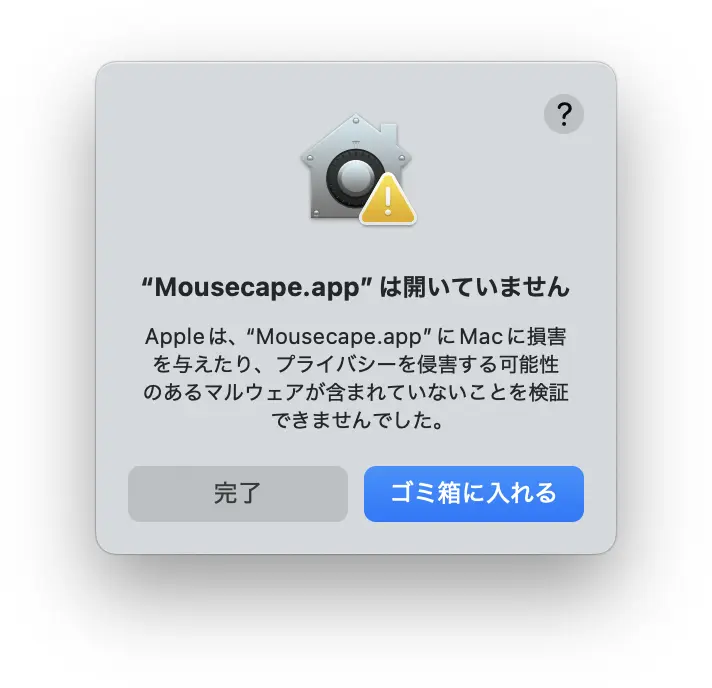
ダウンロードしたzipファイルを解凍し、Mousecape.appをアプリケーションフォルダにインストールして起動すると、セキュリティ警告が出て開けない方がほとんどだろう。
Apple公証の電子署名がされていないからこういう警告が出るが、適切な順序を踏めば起動できる。
「プライバシーとセキュリティ」から起動
まずは、ゴミ箱には入れず[完了]をクリックして一旦アプリケーションを閉じる。
そしたら、Macのシステム設定を開き[プライバシーとセキュリティ]のタブを開く。
一番下までスクロールすると「お使いのMacを保護するために”Mousecape.app”がブロックされました。」という表示が出ているはずだから、その右側にある[このまま開く]をクリック。
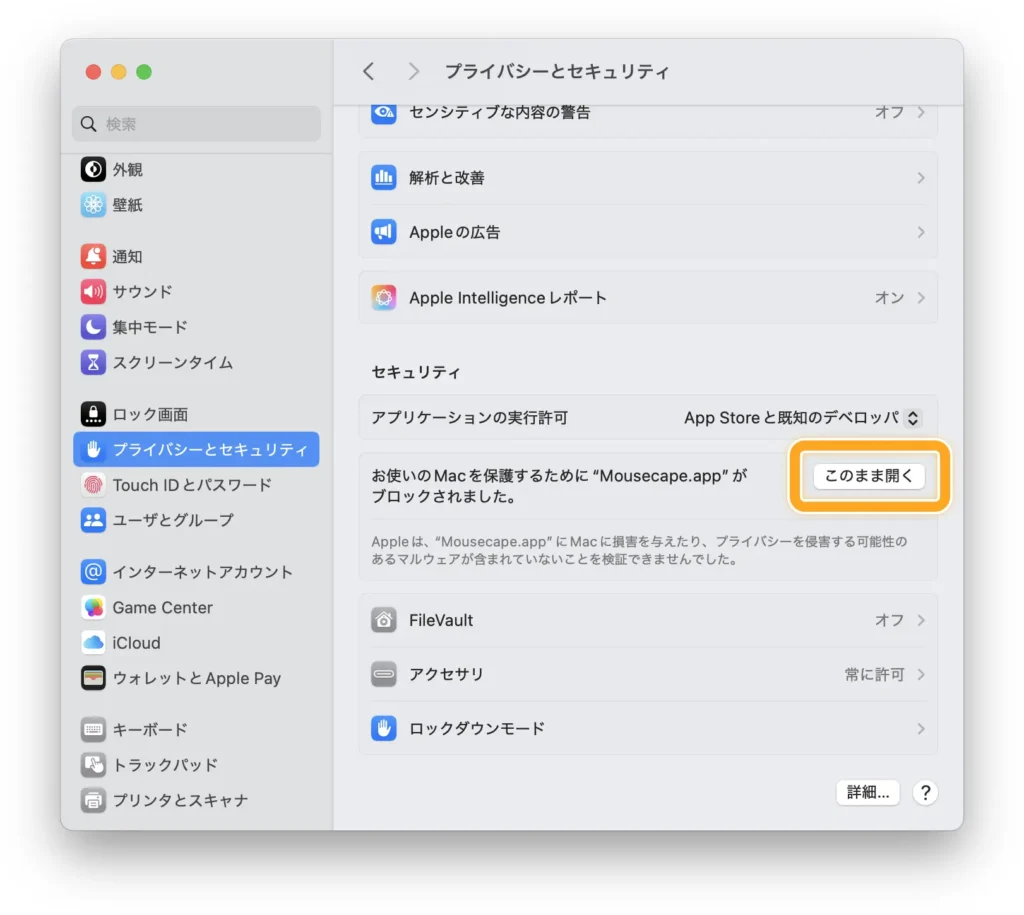
再度警告が出るが、[このまま開く]をクリックすればMousecapeの設定画面が表示され、無事に起動できる。
初回インストールや更新直後はこの手順を踏む必要があるが、次回以降は通常のアプリケーションと同様にMousecape.appをクリックして起動できる。
バックグラウンドでの実行を許可するかを聞かれるはずだから、許可しておこう。
再起動時にデフォルトカーソルに戻らないように設定変更
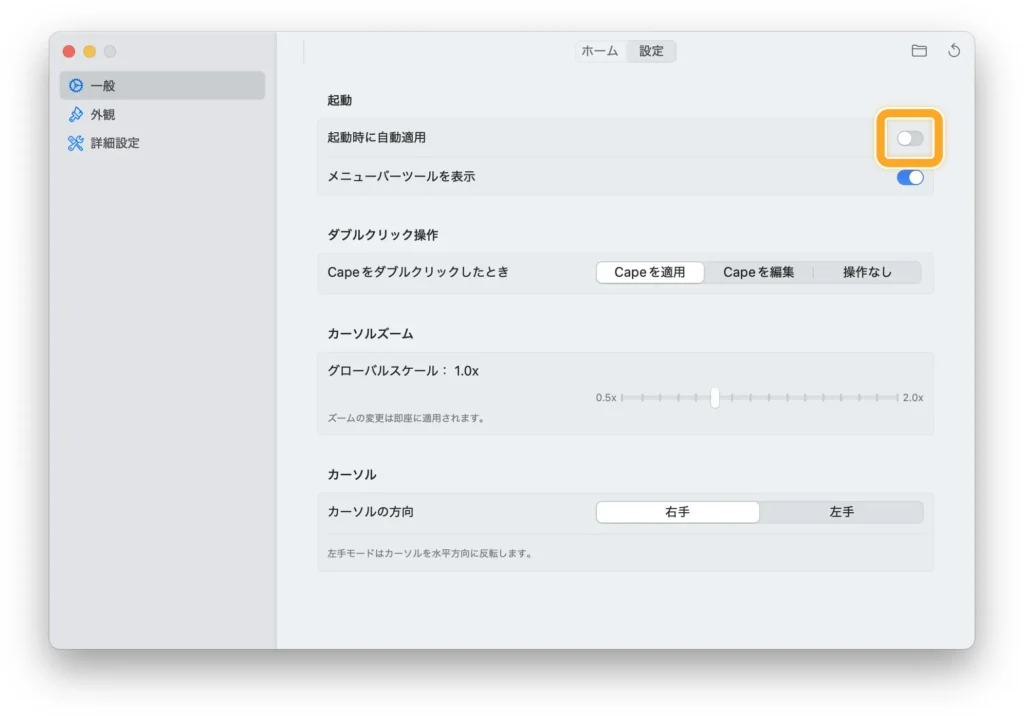
これでMousecapeのインストールは完了だが、初期設定のままではMacを再起動したときにデフォルトのマウスカーソルに戻ってしまうから設定変更をする。
[設定]タブの[一般]にある[起動時に自動適用]をオンにすればOKだ。
マウスカーソルの変更方法
無事に導入が完了したら、早速マウスカーソルを変更してみよう。
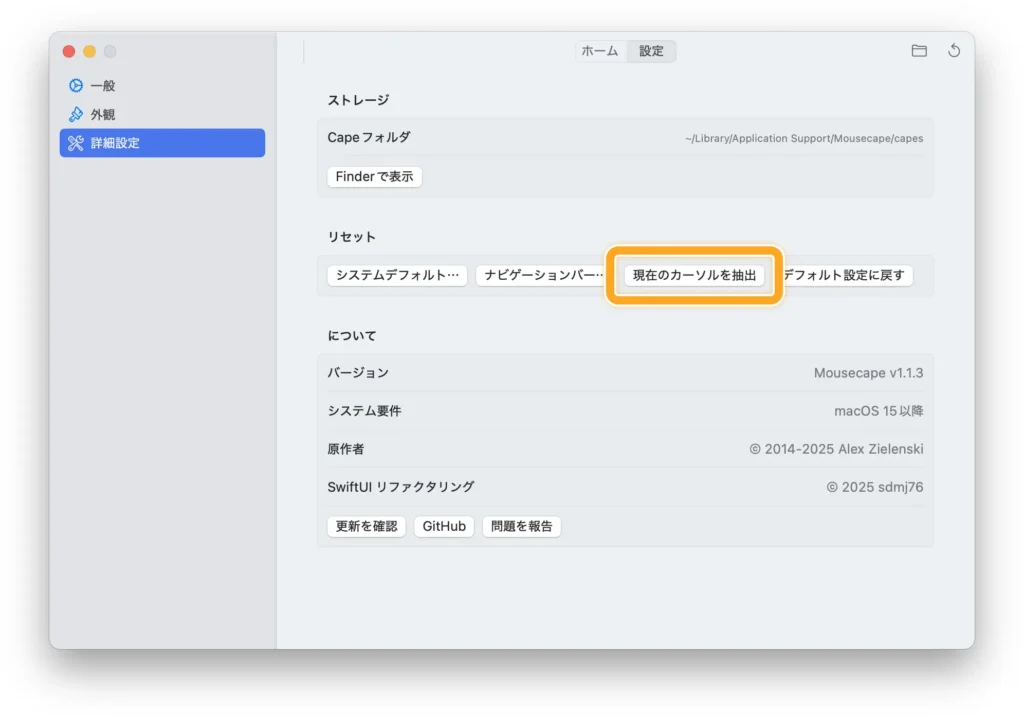
その前に、[設定]タブの[詳細設定]にある、[現在のカーソルを抽出]をクリックして、デフォルトのカーソルをバックアップしておくことをおすすめする。
capeファイルの場合
まずはMousecape用に作成されたcapeファイルのカーソルの導入方法から説明する。
ちなみに今回説明で使用しているマウスカーソルのデータは、僕がBOOTHで無料配布している初音ミクのマウスカーソル。

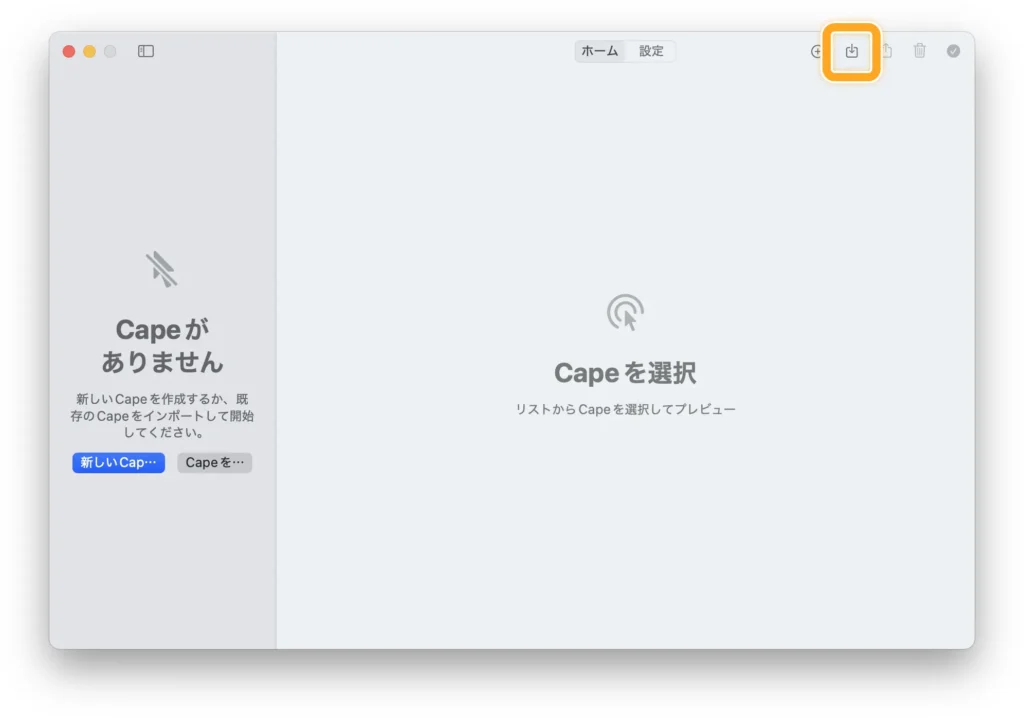
[ホーム]画面右上、左から2つ目にある[↓]をクリックして、ファイル選択画面でcapeファイルを選択すればインストールは完了。
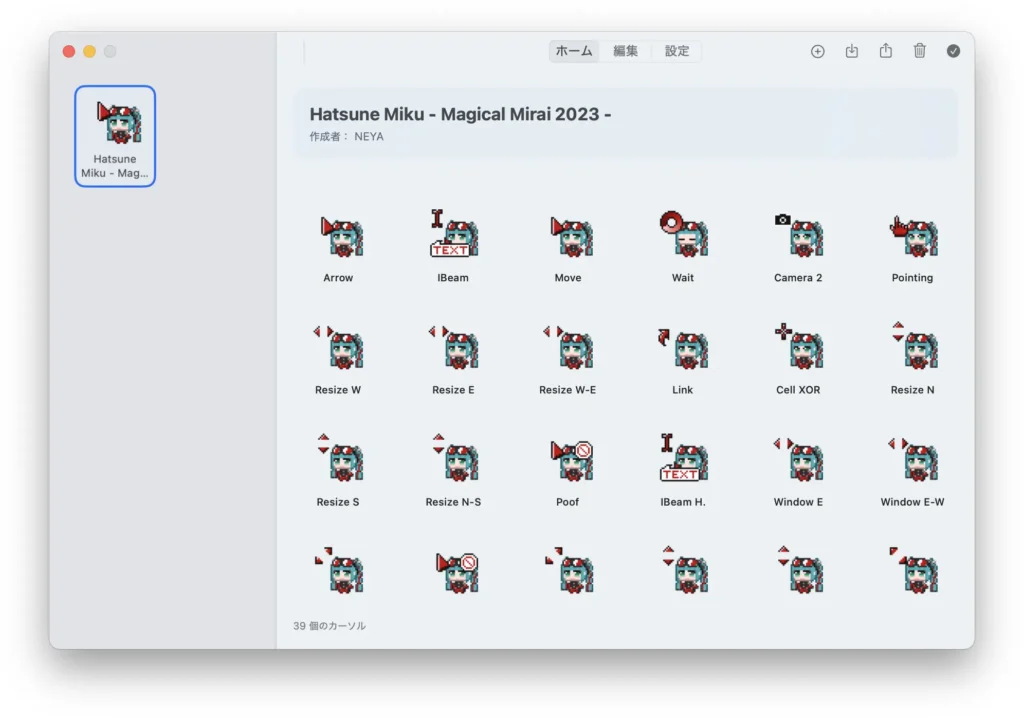
あとは、インストールしたカーソルをダブルクリックするだけで変更は完了だ。
aniファイル・curファイルの場合
次はWindows用のaniファイル・curファイルの導入方法だが、こちらはものによっては難易度が高い。
infファイルが必要
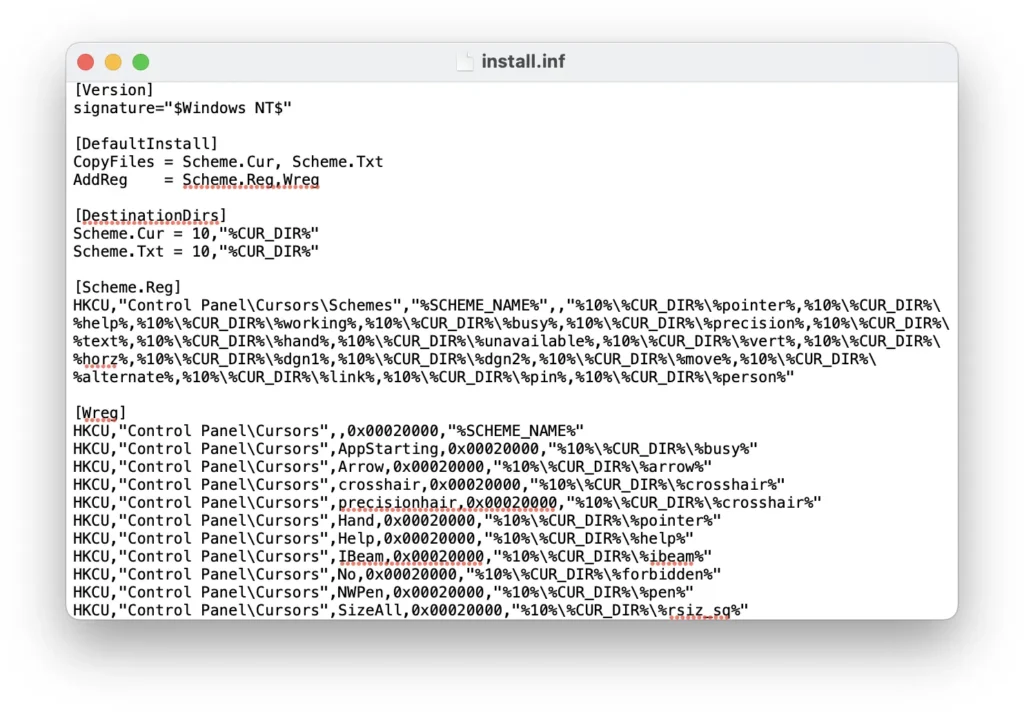
カーソルデータと一緒にinfファイルが入っているものであれば、簡単にインストールが可能。
しかし、infファイルが入っていない場合は、infファイルを自作しないとインストールができない。
僕がBOOTHで無料配布している初音ミクのマウスカーソルは、infファイルを同梱しているから、これを参考にご自身がインストールしたいマウスカーソルに合わせて作成してほしい。
※丸々コピペして作ってOKです。
infファイルを準備できたら自動変換される
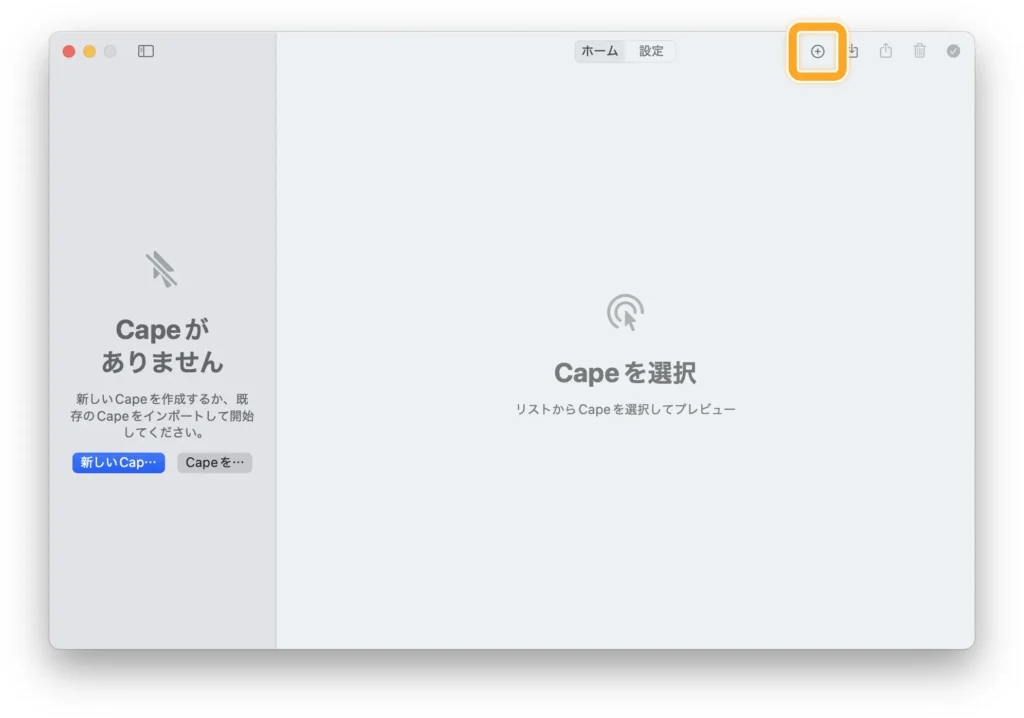
infファイルの準備ができたら、[ホーム]タブ右上、一番左の[+]をクリックして[Windowsカーソルからインポート…]をクリック。
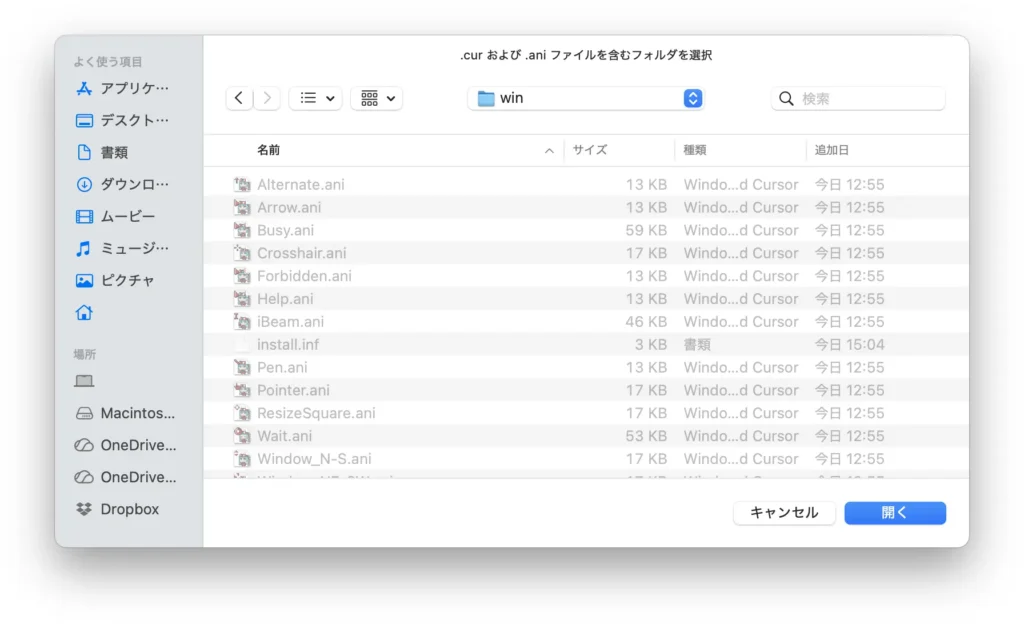
フォルダ選択画面が表示されるから、ここでinf・ani・curファイルが入ったフォルダを選択。
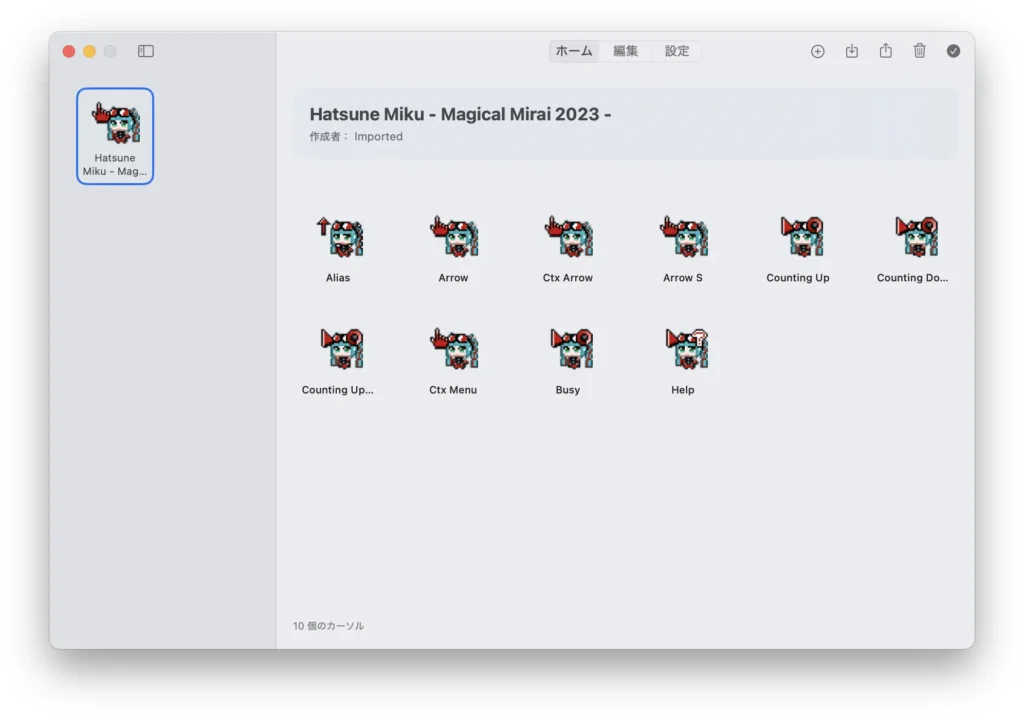
自動変換されてインストールが完了したら、インストールしたカーソルをダブルクリックして、Windowsのマウスカーソルへの変更は完了だ。
最後に
Mousecapeの導入方法、マウスカーソルの変更方法の解説はこれでおしまい。
この情報は2026年7月現在のものだから、今後変わる可能性は十分ある。
真似される方は、そのときの最新情報を基に自己責任で行ってほしい。